
- TOP
- スニフアウトAIメディア
- Claude Code 導入支援
- Claude Code を社内に導入する手順:試行から全社展開までの 4 段階
Claude Code を社内に導入する手順:試行から全社展開までの 4 段階
Claude Code の社内導入は、準備のあと試行、ルール化、展開、見直しの 4 段階で進めます。少人数の試行で危なかった操作を集め、権限ルールと管理設定に変えてから全員に配るのが、事故を防ぎながら広げる順番です。
Claude Code を社内に導入する手順は、準備のあと、試行、ルール化、展開、見直しの 4 段階です。いきなり全社に配らず、少人数の試行で危なかった操作や迷った操作を集め、それを権限ルールと管理設定に変えてから全員に届けます。試行の期間は 1〜2 か月が目安です。
この順番は、株式会社スニフアウト(以下、スニフアウト)が 2026 年 10 月のセミナー「Claude Code 導入のためのセキュリティ対策」で示した導入ステップです。以下、製品の仕様は 2026 年 11 月時点の公式ドキュメントで確かめた内容で書いています。Claude Code の全体像から知りたい場合は、先に企業で使う Claude Code の全体像を読んでください。
導入を始める前に決めること
試行に入る前に、次の 5 つに仮の答えを出しておきます。全部を確定させる必要はありません。試行で確かめる前提として書き出しておくと、あとで判断がぶれません。
| 決めること | 中身 | 主に決める人 |
|---|---|---|
| 目的と対象業務 | 何を任せ、何を任せないか。最初は 2〜3 業務に絞る | 推進責任者と現場 |
| 契約と接続先 | Claude for Teams / Enterprise か、Amazon Bedrock などの自社クラウド経由か | 情報システム部門 |
| 設定の配り方 | サーバー管理設定か、MDM か、設定ファイルか | 情報システム部門 |
| 社内規程の骨子 | 使ってよい用途、扱ってよい情報、禁止事項、個人アカウントの扱い | 情報システム部門と法務 |
| 推進の体制 | 責任者、各チームの推進役、相談の窓口 | 推進責任者 |
SSO や SCIM によるアカウントの自動作成、シートの割り当ては、Claude Code ではなく Claude の組織アカウント側で設定します(組織向けに Claude Code をセットアップする)。Team プランならすべてのシートに Claude Code が含まれますが、Enterprise プランはシートの種類によって含まれない場合があるため、契約しているシートを確認しておきます。社員が「You haven't been added to your organization yet」と表示された場合、そのシートに Claude Code の利用が含まれていないので、管理コンソールで割り当てを直します。
段階 1:試行
試行は、少人数で、検証用の環境だけを使います。対象のリポジトリやフォルダに本番の認証情報を置かず、サンドボックスを必ず有効にします。サンドボックスは OS が強制する囲いで、Claude が実行するコマンドが書き込めるフォルダと通信できるドメインを絞ります(サンドボックス化された Bash ツールを設定する)。
試行用のリポジトリには、公式の設定ファイルの例にある、チームで共有する設定の一部をそのまま使えます。npm のスクリプトは確認なしで実行し、git push は毎回確認し、.env と secrets フォルダは読ませず、通信先を絞ったサンドボックスで動かす設定です。ドメインの *.example.com は、自社で使う通信先に置き換えます。
{
  "permissions": {
    "allow": [
      "Bash(npm run *)"
    ],
    "ask": [
      "Bash(git push *)"
    ],
    "deny": [
      "Read(./.env)",
      "Read(./.env.*)",
      "Read(./secrets/**)"
    ]
  },
  "sandbox": {
    "enabled": true,
    "filesystem": {
      "allowWrite": [
        "/tmp/build"
      ]
    },
    "network": {
      "allowedDomains": [
        "registry.npmjs.org",
        "*.example.com"
      ]
    }
  }
}
もう 1 つ、試行の前に決めておくことがあります。2026 年 11 月時点では、ターミナルと VS Code の拡張で始めるセッションは、v2.1.283 以降なら auto モードで始まります。auto モードは、承認の確認を人ではなく別の分類モデルに任せる仕組みです(権限モードを選択する)。試行の段階で社員がすべての操作を自分で確かめるようにしたい場合は、permissions.defaultMode を default(画面上の表示は Manual)にします。組織として auto モードを使わせない場合は、管理設定で permissions.disableAutoMode を "disable" にします。
試行中に記録するのは、次の 3 種類です。
- 止めた操作:承認を求められて拒否した操作、サンドボックスに止められた通信
- 迷った操作:許可してよいか判断できなかった操作
- 効果:どの業務で、どのくらい手間が減ったか
1 と 2 が、次の段階の材料になります。
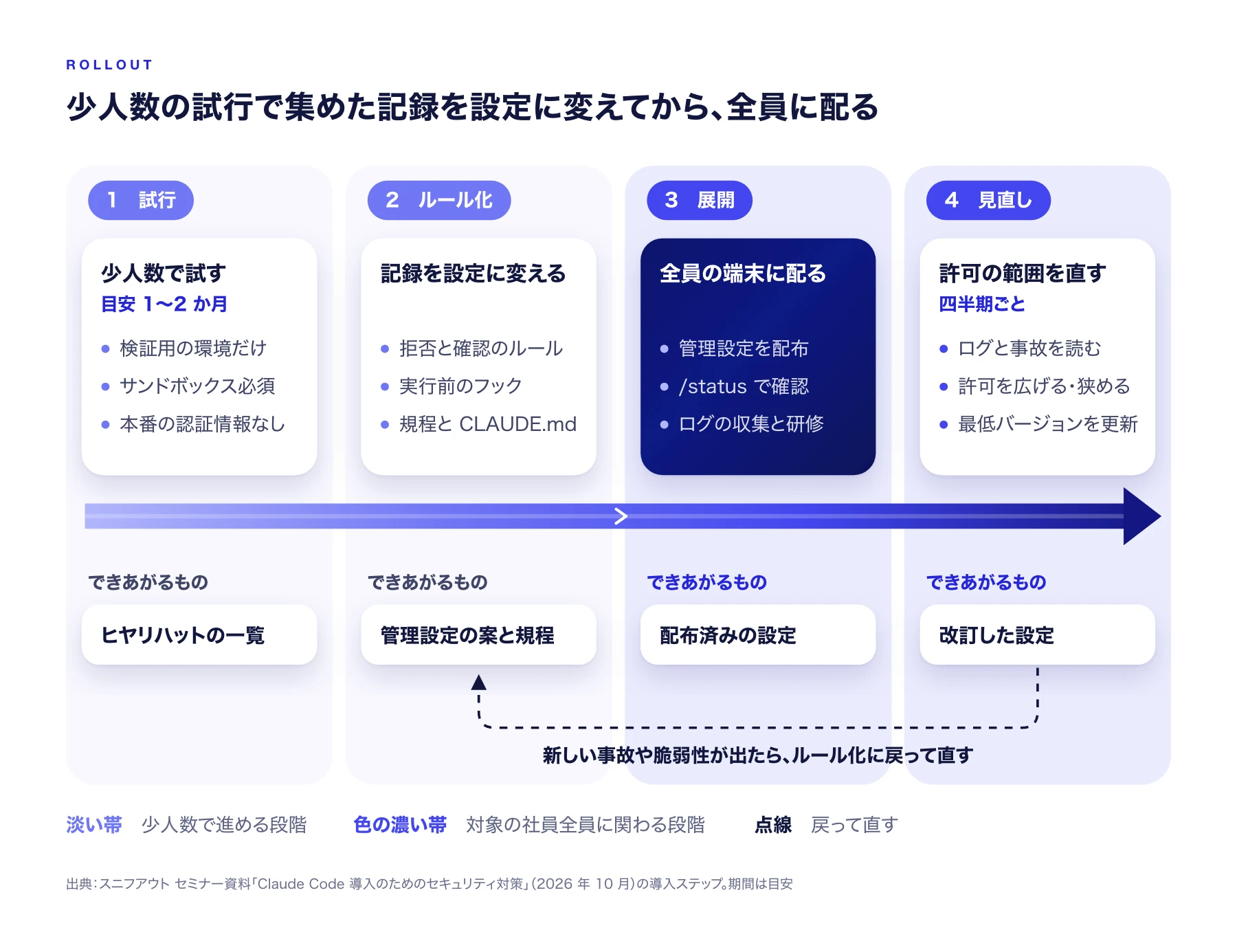
4 段階は一方通行ではありません。新しい事故や脆弱性が報じられたら、段階 2 に戻って設定と規程を直します。
段階 2:ルール化
試行で集めた記録を、強制する設定と社内の決まりに分けて書き直します。
- 絶対にさせない操作は
permissions.denyに入れる - 外に出る操作(送信、公開、push など)は
permissions.askに入れ、毎回人が確認する - 文字列の一致で書けない条件は、実行の直前に動くフック(PreToolUse)で判定する
- 社内の約束事(ファイルは削除せず退避する、メールは下書きまでにする など)は CLAUDE.md に書く
最後の CLAUDE.md は Claude への指示で、強制力はありません。公式の権限を設定するのページも、権限を守らせるのは Claude Code 本体で、CLAUDE.md は Claude が何をしようとするかを方向づけるだけだと説明しています。スニフアウト社内でも、削除の禁止を CLAUDE.md に書いたうえで、危険なコマンドを実行前に止めるフックを別に入れています。お願いと強制を重ねるのが基本です。
社内規程には、使ってよい用途、扱ってよい情報の区分、禁止事項、困ったときの相談先を書きます。個人のアカウントでの業務利用を認めるかどうかも、ここで決めます。設定の細かい書き方は Claude Code のセキュリティ設定にまとめました。
段階 3:展開
ルールが固まったら、管理設定として対象の社員の全端末に届けます。管理設定は、社員の個人設定やリポジトリの設定より優先され、本人には上書きできません。届け方は、端末を MDM で管理しているかどうかで選びます。
| 届け方 | 置き場所 | 向く会社 | 優先度 |
|---|---|---|---|
| サーバー管理設定 | claude.ai の管理コンソール(Team / Enterprise、Owner か Primary Owner が編集) | MDM で管理していない端末がある | 最も高い |
| MDM と OS のポリシー | macOS は com.anthropic.claudecode の plist、Windows は HKLM\SOFTWARE\Policies\ClaudeCode | Jamf や Intune などで PC を管理している | 高い |
| 設定ファイル | macOS は /Library/Application Support/ClaudeCode/、Linux は /etc/claude-code/ に managed-settings.json を置く | Linux の開発機やコンテナ、自社クラウド経由の利用 | 中 |
サーバー管理設定は、起動時に取得し、使っている間も 1 時間ごとに取り直します。MDM と OS のポリシーは、書き換えに管理者権限が要るため改ざんされにくい届け方です。どれで配っても、最後は社員の端末で /status を実行し、Setting sources の行に会社の設定と届いた経路が出ることを確かめます。
公式のサーバー管理設定を構成するのページは、サーバー管理設定を端末側で効く制御で、セキュリティの境界ではないと明記しています。管理していない端末では、利用者が管理者権限なしで回避できる場合があるということです。MDM で管理できる端末には OS のポリシーで配ります。ただし既定では、複数の経路で届いた管理設定は合成されず、優先順位がいちばん高い経路(サーバー管理設定、MDM、設定ファイルの順)だけが使われ、残りは無視されます。両方を効かせたいときは、いちばん上の経路で managedSourcesBehavior を "merge" にします(管理設定を配布する、2026 年 11 月時点)。
展開と同時に、利用ログの収集も始めます。管理設定の env に OpenTelemetry の送信先を書くと、全員分の利用状況を自社の監視基盤に集められます(監視)。ログイン方法と組織は forceLoginMethod と forceLoginOrgUUID で固定し、個人アカウントでのログインを防ぎます。
社員への案内には、少なくとも次の 4 つを入れます。使ってよい用途と扱ってよい情報、個人のアカウントでは使わないこと、困ったときの相談先、そして起動したら /status で会社の設定が届いているかを確かめる手順です。最後の 1 つを社員自身にやってもらうと、設定が届いていない端末を早く見つけられます。
使い方を広げる仕組みも、この段階で用意します。Anthropic の Claude Enterprise 管理者ガイドは、部署やチームごとに 2〜3 人の推進役を選ぶことと、開始の 2 週間前から社内への案内を始めることを勧めています。研修の組み立て方と、研修後に使われ続ける仕組みは Claude Code を定着させる研修と運用で書きました。
段階 4:見直し
展開したあとは、四半期ごとに設定を見直します。見るのは、集めたログ、起きた事故やヒヤリハット、現場から届いた要望です。
- 安全と分かった定型の操作は、確認を外して許可に移す
- 危なかった操作は、拒否ルールやフックで止める
- 脆弱性が修正されたら、管理設定の
requiredMinimumVersionで修正済みの版より古いものを起動させない
利用の広がりは、Team と Enterprise なら分析ダッシュボードで、日ごとの利用者数やセッション数、提案の採用率を確認できます。数字が伸びないチームは、設定が厳しすぎて使えないのか、使い道が見つかっていないのかを、推進役に聞いて切り分けます。前者なら許可の範囲を、後者なら研修とスキルを直します。
段階ごとのチェックリスト
| 段階 | 終わったと言える状態 |
|---|---|
| 準備 | 対象業務、契約と接続先、設定の配り方、規程の骨子、推進役が決まっている |
| 試行 | サンドボックスと拒否ルール付きで使い、止めた操作と迷った操作の記録がある |
| ルール化 | 管理設定の案、CLAUDE.md、社内規程の改定案がそろっている |
| 展開 | 全端末の /status で管理設定を確認でき、ログが集まり、研修を終えている |
| 見直し | 四半期ごとの見直しの日程と担当が決まっている |
スニフアウトの Claude Code 導入支援では、ヒアリングで Claude Code に任せる範囲を決めるところから、研修、業務のスキル化と設定づくり、月次の伴走までを、この 4 段階に沿って進めています。
よくある質問
Claude Code の導入にはどれくらいの期間がかかりますか?
MDM を入れていない会社でも、全員に同じ設定を配れますか?
設定が社員の端末に届いたかは、どう確かめますか?
試行は誰に頼めばよいですか?
この記事に関連するサービス


東京大学大学院 複雑理工学専攻卒業。理論物理学・ヒューマンインターフェースを専門とし、大手化粧品メーカー・ゲーム会社で AI/機械学習の開発に従事。2022年11月に株式会社スニフアウトを創業。RAG と AI エージェントの解説書を執筆している。
あわせて読みたい記事
 Claude Code のセキュリティは、権限ルール、サンドボックス、管理設定、フックと記録の 4 層を重ねて作ります。CLAUDE.md は指示で強制力がないため、止めたい操作は設定で止めます。公式ドキュメントの設定例とあわせて解説します。
 Claude Code は社員の PC とアカウントの権限でファイル操作やコマンド実行まで行う AI エージェントです。企業で使うときは、契約と接続先、仕事の中身を渡す仕組み、組織の統制の 3 層に分けると全体が見えます。
 Claude Code のスキルは、業務の手順や型、判断の基準を SKILL.md に書いたフォルダです。説明文に何をするかと、いつ使うかを書き、決まった処理はスクリプトに任せ、依頼例で試してから、リポジトリやプラグインで社内に配ります。