
- TOP
- スニフアウトAIメディア
- RAG
- RAG のデータ前処理:Excel、PDF、画像、表を検索できる形に直す方法

RAG のデータ前処理:Excel、PDF、画像、表を検索できる形に直す方法
RAG のデータ前処理は、Excel や PDF、PowerPoint、画像の情報を、検索で見つかり LLM が読み違えないテキストに直す作業です。形式ごとの崩れと直し方、チャンク分割までの 6 つの手順、自動化の考え方をまとめました。
目次
RAG のデータ前処理とは、Excel、PDF、PowerPoint、画像に入っている情報を、検索で見つかり、LLM が読み違えないテキストに直す作業です。RAG は基本的にテキストを検索してテキストで答える仕組みなので、表の行と列の関係、図が伝えていること、スライドの配置に込めた意味は、そのまま入れると多くが失われます。前処理を済ませた検索しやすいデータを、RAG Ready なデータと呼びます。
私の著書では、受けてきた精度の相談で最も大きな原因が「元データが RAG Ready ではないこと」だったと書きました。市販のツールを使っていて検索の中身を変えられない場合でも、入れるデータは自分たちで直せます。その意味で、前処理は誰でも手を付けられる精度向上の手段です。
RAG Ready なデータの条件
株式会社スニフアウトでは、RAG Ready なデータの条件を構造、意味、粒度の 3 つで説明しています。
| 条件 | 満たしている状態 | 崩れている例 |
|---|---|---|
| 構造 | 見出しの階層と、表のセルの関係が保たれている。1 つの話が 1 か所にまとまっている | 結合セルで値と見出しの対応が消える。1 つの業務の説明が複数の資料に散らばる |
| 意味 | 図や写真、レイアウトが伝えていることが文章になっている | フローチャートの矢印や、スライドの図形の配置が抜け落ちる |
| 粒度 | 検索と回答の両方に合う大きさに分かれている | 200 字ずつ機械的に切って、1 つの説明が分断される |
企業の文書は、人が見て分かりやすいことを優先してつくられてきました。画像で補足した資料、工夫を凝らした Excel の表、図形で関係を示した PowerPoint は、人には読みやすくても、テキストだけを読む RAG には読みにくい形です。著書では、人間に優しいデータが AI に優しいデータだとは限らない、と書きました。
こうした読みにくいデータがどのくらいあるかは、会社によって大きく違います。スニフアウトの RAG Ready Converter のクローズドベータ版では、基本的な RAG で取りこぼされずに扱えたデータは 20% で、変換後は 90% になりました。紹介ページでは、この差の 70% が Excel や PowerPoint など読み取りの難しかったデータで、変換によって RAG が正しく認識できるようになったと説明しています。
形式ごとに起きる崩れと直し方
| 形式 | そのまま入れると起きること | 直し方 |
|---|---|---|
| Excel | 結合セルや複数行の見出しで、値と見出しの対応が崩れる。罫線や図形で描いたフローは文字の断片になる。1 シートに複数の表がある | 1 行を 1 件として、各行に見出しを付けた文章か Markdown の表に直す。表ごとに分ける。集計が要る数値は検索させず計算に回す |
| 段組みの読み順が崩れる。ヘッダーやページ番号が本文に混ざる。ページをまたぐ表が切れる。スキャンした PDF には文字がない | レイアウト解析で読み順を直す。不要な文字を消す。OCR で文字を起こす。表をつなぎ直す | |
| PowerPoint | 図形の配置や矢印に意味があるのに、テキストだけがばらばらに並ぶ。1 枚の情報が少なく、スライド単体では何の話か分からない | 図の意味を文章で書き起こす。資料名とスライドのタイトルを各スライドの先頭に付ける |
| 画像 | 写真やスクリーンショットの中の文字も内容も、検索の対象にならない | 画像の説明文を生成して登録する。画像のまま扱えるマルチモーダル RAG を使う |
| 表とグラフ | 数値と項目の対応がばらばらになる | 縦横の構造を保った表や、JSON、CSV に変換する |
| フローチャート | 条件分岐の順番や行き先がずれる | 手順と分岐を、順番どおりの文章や、プログラムのような条件の書き方に直す |
いちばんよく見るのが Excel の結合セルです。人が見れば「出張」というセルが 2 行にかかっていると分かりますが、文字だけを取り出すと 2 行目には区分が付かず、どの話か分からないチャンクができます。
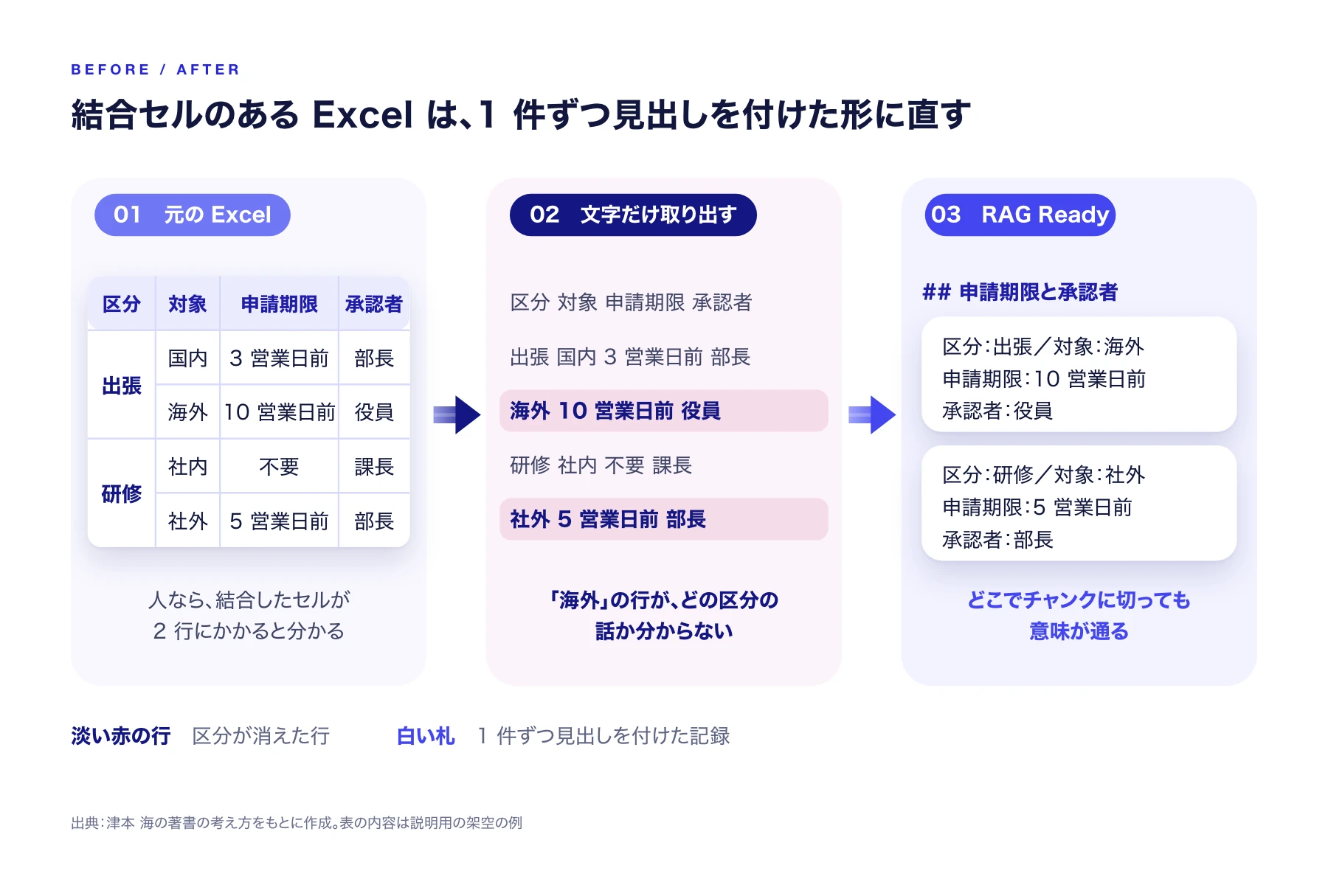
真ん中の段で淡く塗った行は、区分が消えて何の話か分からなくなった行です。直したあとは、どこでチャンクに切られても、その件が何の話かが分かります。Excel の行が多い場合は、手作業ではなく変換の仕組みでこの形にそろえます。
画像の扱いには、著書で紹介した 3 つの方式があります。画像の説明文をあらかじめ生成して登録するキャプション方式は、既存のテキストの RAG にそのまま組み込めます。画像と文章を同じ空間で扱う埋め込みを使う方式は、画像そのものを検索の対象にできます。ページを画像のまま保存し、検索でヒットしたページを画像を読める LLM に渡す方式は、レイアウトや表の見た目まで回答に使えます。この方式の研究の一つ VisRAG(2024 年)は、テキストベースの RAG と比べて 20〜40% の性能向上を報告しています。ただし画像を毎回読ませるぶん、運用の費用はかさみます。
前処理の 6 つの手順
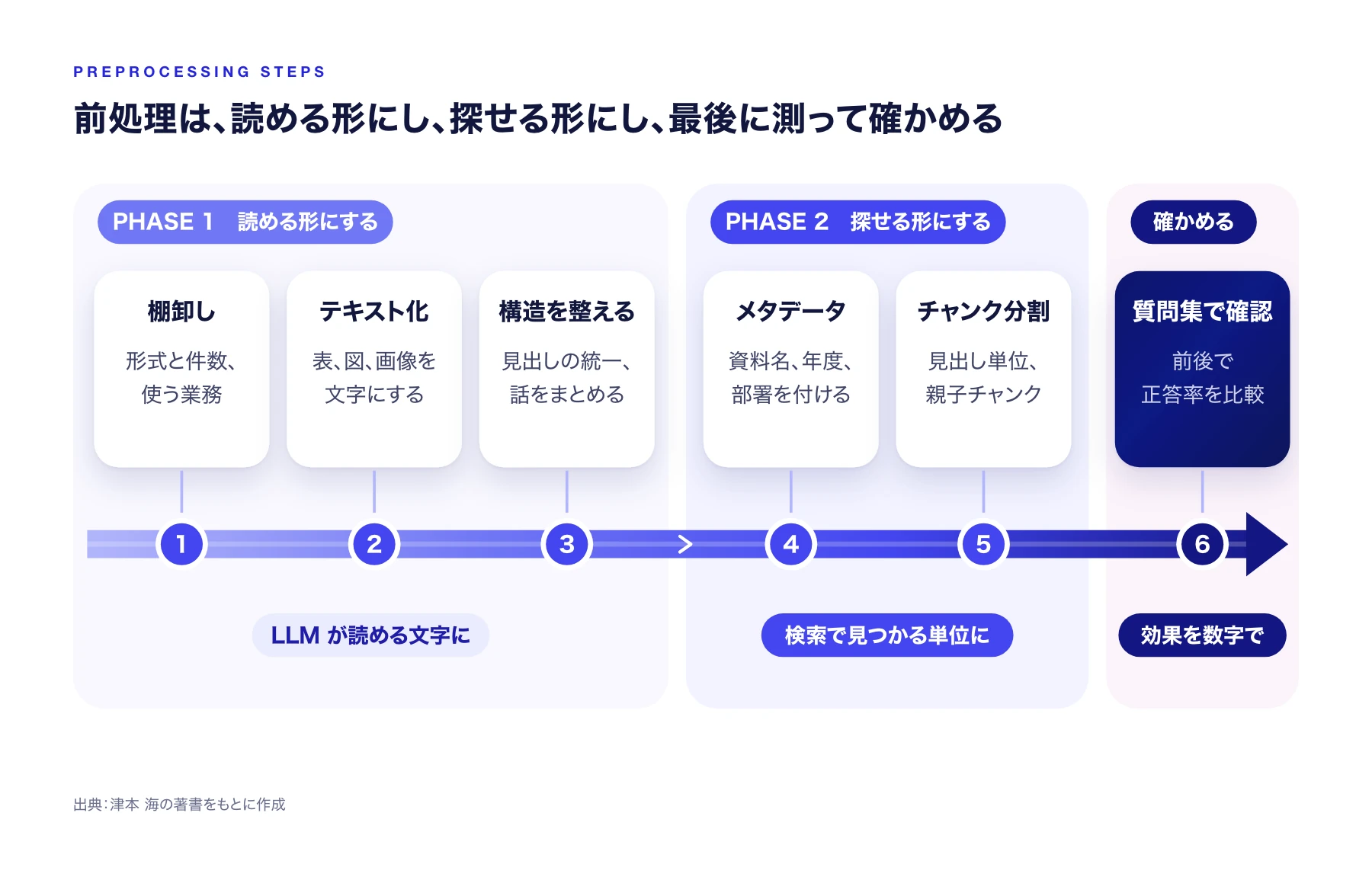
1 から 3 で LLM が読める文字にし、4 と 5 で検索で見つかる単位に分け、6 で前後の正答率を比べて効果を確かめます。順に説明します。
1. 棚卸しする
検索させたい文書を、形式ごとの件数と、どの業務の質問に使うかで書き出します。著書では、費用を抑えて小さく始めたいなら、複雑な前処理の要らない文書から使い始める判断も勧めています。テキスト中心で見出しの整った規程から始め、Excel や図の多い資料は後から足す、という順番です。
2. テキストに直す
上の表のとおり、形式ごとに直します。図や画像は、何が写っているかだけでなく、その図が何を説明しているかまで文章にします。グラフなら数値と項目、フローチャートなら分岐の条件と行き先が抜けないようにします。
3. 構造を整える
見出しの書き方をそろえます。Markdown なら # で見出しが分かりますが、文書ごとに見出しの付け方が違うと、見出し単位でチャンクを切れません。ある業務の説明が「資料 A の 3 章」と「資料 B の 5 章」に分かれているなら、1 か所にまとめます。ヘッダーやページ番号、目次の点線のような、意味のない文字も消します。
これから書く文書は、最初から RAG Ready に書くのが近道です。1 つの見出しに 1 つの話、見出しの書き方は全社で統一、という 2 点だけでも効きます。
4. メタデータを付ける
チャンクに資料名、年度、部署、ページなどの属性を付けておくと、検索の前に範囲を絞れます。「去年の第 3 四半期の売上は?」という質問なら、先に年度と期で絞ってから意味の近い箇所を探せるので、別の年度の資料を拾う間違いが減ります。
chunk: (本文)
source: 2026 年度 出張規程
category: 申請手続き
fiscal_year: 2026
page: 12
上は説明用の例です。どの属性を付けるかは、利用者がどんな条件で絞りたくなるかから決めます。
5. チャンクに分ける
| 分け方 | やり方 | 向いている場面 |
|---|---|---|
| 固定長 | 1,000 字のように決まった長さで切る | まず試すとき。文の途中で切れる欠点がある |
| 文単位 | 上限の長さを超えない範囲で、句点で区切る | 固定長で文が切れるのを避けたいとき |
| オーバーラップ | 隣のチャンクと一部を重ねて切る | 説明が境目をまたぐとき。データ量は増える |
| 見出し単位 | 見出しや段落ごとに切る | 見出しの整った文書 |
| セマンティック | 意味の切れ目を計算や LLM で判断して切る | 見出しが乏しい文書。サイズがばらつき、手間もかかる |
| 親子チャンク | 小さい単位で探し、属する大きい単位を渡す | 細かく探しつつ、回答には広い文脈がほしいとき |
著書では、手間の小さい方法から試し、精度が足りなければ高度な方法に移ることを勧めています。Dify のナレッジ機能にも、すべてのチャンクを同じ設定で切る一般モードと、親子チャンクのモードがあり、公式ドキュメントでは技術マニュアルや論文のように情報の詰まった文書には親子チャンクが合うと説明しています。
切ったチャンクが単体で何の話か分からなくなる問題には、チャンクごとに文書全体の文脈を短く書き足す方法もあります。Anthropic が Contextual Retrieval として公開した方法です。
6. 質問集で確かめる
前処理の前と後で、同じ質問集を使って正答率と、根拠のチャンクを拾えた割合を比べます。前処理の効果は、測らないと分かりません。質問集のつくり方は「RAG の評価方法」で説明しています。
手で直すか、変換を自動化するか
文書が少なく、規程のように何度も参照される文書なら、手で整える価値があります。文書が数百、数千とあり、図や画像が多い場合は、手作業では追いつきません。
自動化で難しいのは、図や画像の意味を読み取って文章にする部分です。文書の中の要素を 1 つずつ見分け、テキストは文字起こし、画像は意味の説明、グラフは表、フローチャートは条件の記述に変換する考え方を、Agentic Document Extraction と呼びます。詳しくは「Agentic Document Extraction」で扱っています。
スニフアウトの RAG Ready Converter は、この変換を行うツールです。紹介ページによると、Excel、PowerPoint、Word、PDF、画像を受け取り、OCR、画像認識、構造認識の 3 つの解析を並行して走らせ、その結果を統合する LLM が RAG Ready なテキストを出力します(特許取得技術)。画面での操作のほか API でも使え、Dify のワークフローに組み込むプラグインもあります。建築図面や機械製図は、現時点では十分な精度が出ない場合があると明記しています。
前処理を進めても精度が上がらないときは、原因が検索や回答の生成にあるのかもしれません。切り分け方は「RAG の精度が上がらない原因と対策」にまとめています。
まとめ
- RAG の前処理は、表や図、画像の情報を、検索で見つかり LLM が読み違えないテキストに直す作業
- 目指す状態は、構造、意味、粒度の 3 つがそろった RAG Ready なデータ
- Excel は 1 件ずつ見出しを付けた形に、PDF は読み順と表を直し、PowerPoint と画像は図の意味を文章にする
- 手順は、棚卸し、テキスト化、構造の整理、メタデータ、チャンク分割、質問集での確認の 6 つ
- 文書が多いときは変換を自動化し、結果は必ず質問集で測る
よくある質問
Excel のファイルをそのまま RAG に入れてもいいですか?
PDF から取り出した文章がおかしくなるのはなぜですか?
画像や図の中の情報は RAG で検索できますか?
前処理はどこまで手作業でやるべきですか?
この記事に関連するサービス



東京大学大学院 複雑理工学専攻卒業。理論物理学・ヒューマンインターフェースを専門とし、大手化粧品メーカー・ゲーム会社で AI/機械学習の開発に従事。2022年11月に株式会社スニフアウトを創業。RAG と AI エージェントの解説書を執筆している。
あわせて読みたい記事
 RAG(検索拡張生成)は、LLM が答える前に社内文書を検索し、見つけた一部をプロンプトに入れて回答させる仕組みです。モデルの再学習とは別物です。4 つの手順、生成 AI 単体との違い、向く業務と向かない業務を図で説明します。
 RAG の評価は、現場の人が入れる質問と理想の回答の組で正答率を出し、外れた原因を検索、生成、データに分けるところまで行います。質問集の項目と質問の種類、RAGAS の指標、LLM-as-a-Judge の注意点を説明します。
 クラリフィケーションは、RAG への質問があいまいで答えが一つに決まらないとき、AI がユーザーに聞き返して条件を補ってもらう手法です。いつ聞き返すか、どう聞くか、効果の測り方までを解説します。